
Download Screen Captures Pro – Kostenlose Bildschirmaufnahme, Videobearbeitung & Demo-Tool
Screen Captures Pro ist ein leistungsstarkes, aber einfach zu bedienendes Toolkit, mit dem Sie alles, was auf Ihrem Computerbildschirm erscheint, in ein hochwertiges Video verwandeln können. Egal, ob Sie ein neues Software‑Feature demonstrieren, ein Tutorial für eine Desktop‑Anwendung erstellen, Gameplay aufnehmen oder ein Webinar festhalten möchten – diese App bietet Vollbild‑ oder benutzerdefinierte Bereichsaufnahme, Mikrofon‑ oder Line‑In‑Audio‑Erfassung und integrierte Bearbeitungswerkzeuge. Das Ergebnis ist ein professionell wirkendes Film‑Style‑Video, das sofort geteilt oder für späteren Gebrauch exportiert werden kann. Entwickelt für Windows, macOS und sogar mobile Plattformen, kombiniert Screen Captures Pro die Zuverlässigkeit eines professionellen Bildschirmrekorders mit der Einfachheit einer Verbraucher‑App und ist damit die ideale Wahl für Lehrende, Entwickler, Gamer und alle, die zeigen wollen, was auf ihrem Bildschirm passiert.
Wesentliche Funktionen von Screen Captures Pro
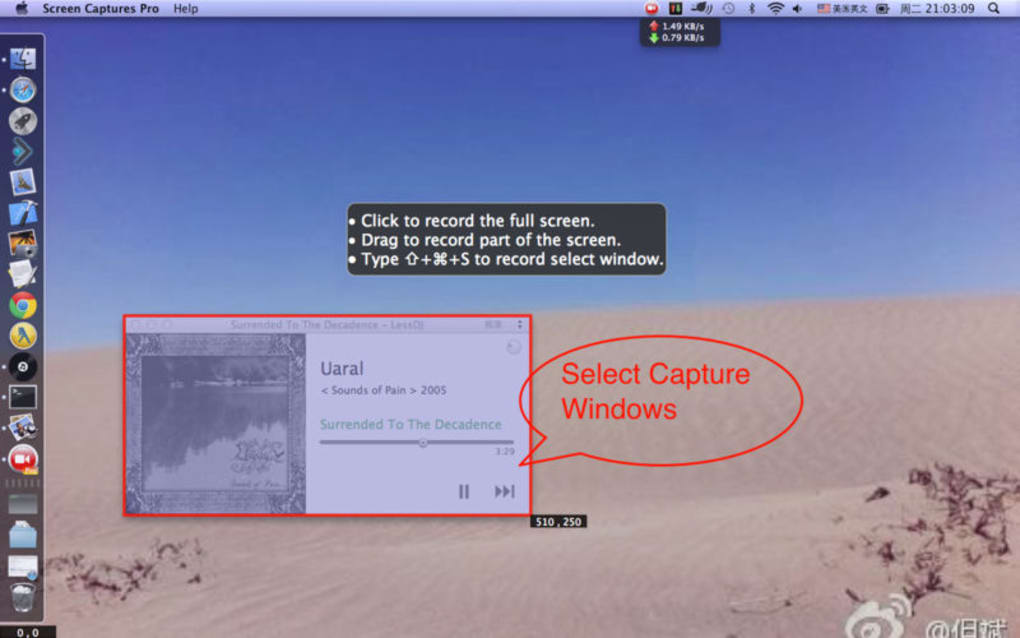
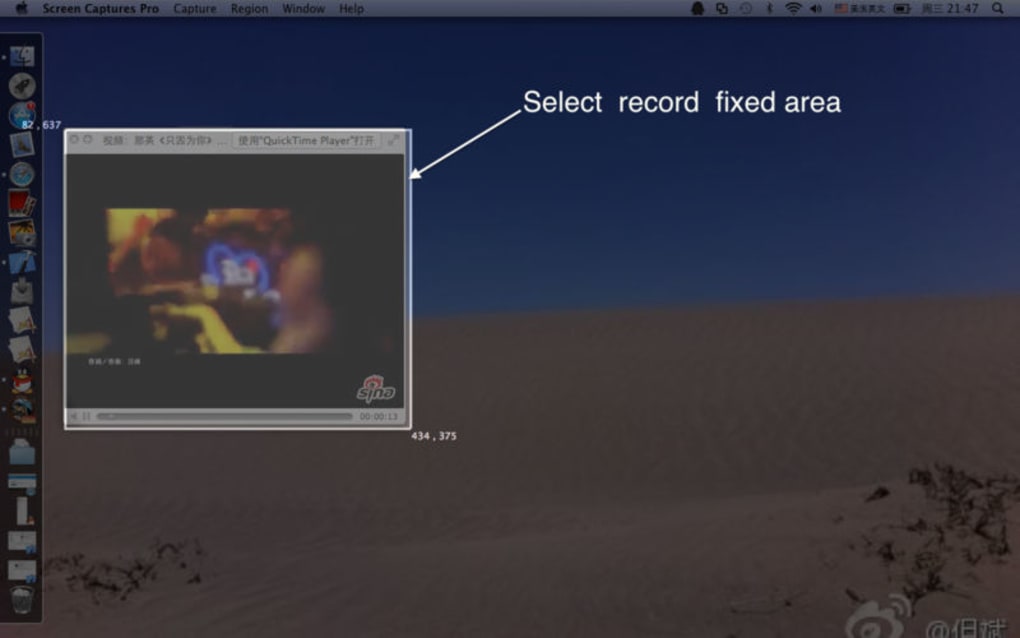
- Vollbild‑, Fenster‑ oder benutzerdefinierte Bereichsaufnahme mit Echtzeit‑Vorschau.
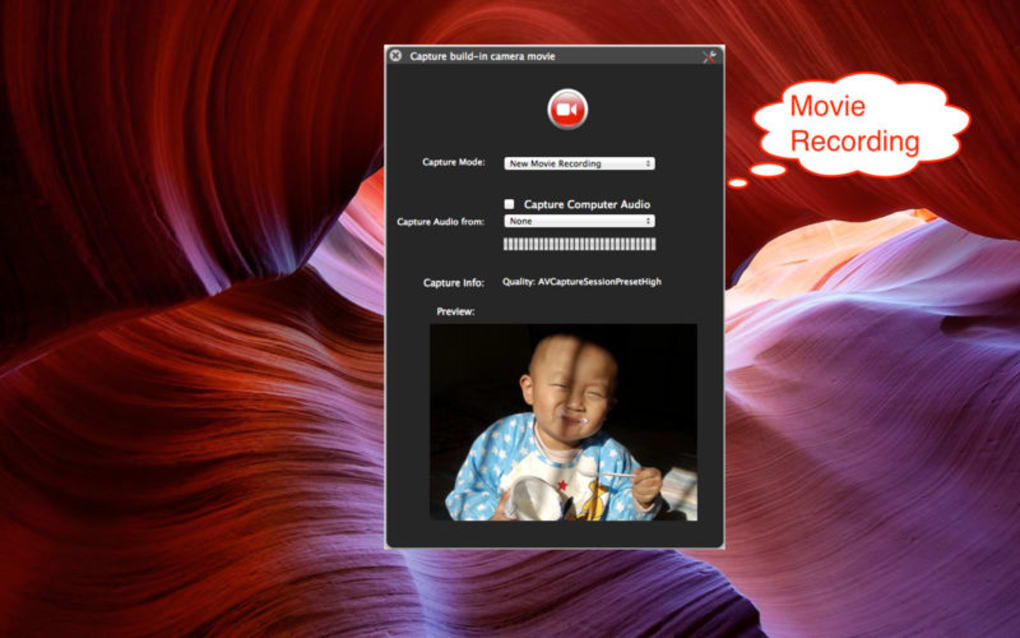
- Separate Audiospuren von Mikrofon, Systemton oder externen Geräten.
- Eingebauter Video‑Editor zum Trimmen, Hinzufügen von Untertiteln, Pfeilen und Anmerkungen.
- Exportoptionen für MP4, AVI, MOV, GIF und Bildsequenzen.
- Ein‑Klick‑Teilen zu YouTube, Vimeo, Dropbox und gängigen Cloud‑Diensten.
- Tastatur‑Shortcuts und Hot‑Keys für Start/Stop, Pause und Screenshot.
- Geplante Aufnahmen für automatisches Erfassen von Webinaren oder Livestreams.
- Unterstützung für hochauflösende Displays und 4K‑Aufnahme.
- Leichter Installer und minimale CPU‑Belastung für reibungslose Leistung.
- Kostenlose Version ohne Wasserzeichen; kostenpflichtiges Upgrade entfernt das Wasserzeichen und fügt Premium‑Codecs hinzu.
Installation & Nutzung – Schritt‑für‑Schritt‑Anleitung
Herunterladen und Installieren
Beginnen Sie, indem Sie auf der offiziellen Screen Captures Pro‑Website die Download-Schaltfläche klicken. Der Installer ist eine kleine .exe (Windows)‑ oder .dmg (macOS)‑Datei, in der Regel unter 50 MB. Führen Sie die Datei aus und folgen Sie dem Installationsassistenten: Lizenzvereinbarung akzeptieren, Zielordner wählen und den Installer die notwendigen Binärdateien kopieren lassen. Nach der Installation starten Sie die App über das Startmenü oder den Ordner „Applications“. Beim ersten Start kann eine Aufforderung erscheinen, Bildschirmaufnahme‑Berechtigungen zu erteilen – gewähren Sie diese, damit die Software Video und Audio aufnehmen kann.
Ihre erste Aufnahme erstellen
Sobald das Hauptfenster erscheint, sehen Sie ein klares Bedienfeld mit drei Hauptschaltflächen: Record, Pause und Stop. Klicken Sie auf das Dropdown neben Record, um den Aufnahmemodus zu wählen – Vollbild, Fenster oder benutzerdefinierter Bereich. Für Tutorials ist der benutzerdefinierte Bereich ideal, weil er die Aufmerksamkeit des Betrachters auf den relevanten Bildschirmausschnitt lenkt. Wählen Sie Ihre Audioquelle über das Mikrofonsymbol; Sie können Systemton, ein externes Headset oder beides gleichzeitig aufnehmen.
Drücken Sie Record, um zu starten. Während der Aufnahme zeigt ein dezentes Overlay die vergangene Zeit und eine kleine Symbolleiste für Schnellaktionen wie das Erstellen eines Schnappschusses oder das Umschalten der Cursor‑Sichtbarkeit. Wenn Sie zufrieden sind, klicken Sie Stop. Das Video öffnet sich automatisch im integrierten Editor, wo Sie den Anfang oder das Ende trimmen, Textanmerkungen hinzufügen und Übergangseffekte einfügen können. Abschließend klicken Sie Export, wählen das gewünschte Format und bestimmen einen Zielordner oder einen Cloud‑Dienst für sofortiges Teilen.
Kompatibilität, Vor‑ und Nachteile
Screen Captures Pro läuft nativ auf Windows 10/11 (64‑Bit) und macOS 12 Monterey oder neuer. Eine leichte Begleit‑App ist ebenfalls für Android 8+ und iOS 13+ verfügbar, sodass Sie mobile Bildschirme aufnehmen und das Filmmaterial über ein Cloud‑Konto mit der Desktop‑Version synchronisieren können. Die Systemanforderungen sind bescheiden: ein Dual‑Core‑CPU, 2 GB RAM und mindestens 200 MB freier Festplattenspeicher. Die Software ist für Intel‑ und Apple‑Silicon‑Chips optimiert und liefert auf den meisten modernen Laptops eine flüssige 60 fps‑Aufnahme.
Vorteile
- Intuitive Benutzeroberfläche, die die Lernkurve für Einsteiger verkürzt.
- Hochauflösende Aufnahme mit minimaler Leistungsbelastung.
- Umfassende Bearbeitungswerkzeuge, die die Notwendigkeit von Drittanbieter‑Software eliminieren.
- Kostenlose Version liefert Aufnahmen ohne Wasserzeichen, wirklich kostenlos.
- Plattformübergreifende Unterstützung sorgt für Konsistenz auf Desktop und Mobilgeräten.
Nachteile
- Fortgeschrittene Codecs (z. B. HEVC) sind nur im kostenpflichtigen Upgrade verfügbar.
- Geplante Aufnahmen bieten keine feinkörnige Kalenderintegration.
- Keine integrierte Live‑Streaming‑Funktion; Sie müssen nach der Aufnahme hochladen.
- Einige Nutzer berichten gelegentliche Audio‑Sync‑Drift auf älterer Hardware.
- Eingeschränkte Kollaborationstools im Vergleich zu Enterprise‑Lösungen.
Häufig gestellte Fragen
Kann ich Systemaudio ohne Mikrofon aufnehmen?
Ja. Im Audio‑Quellenauswahlmenü wählen Sie ausschließlich „System Sound“. Die App erfasst jeden Ton, den Ihr Computer erzeugt, wie Musik, Spielaudio oder Videowiedergabe, ohne ein externes Mikrofon zu benötigen.
Gibt es ein Limit für die Länge einer kostenlosen Aufnahme?
Die kostenlose Version hat kein Zeitlimit. Sie können so lange aufnehmen, wie Ihr Speicherplatz es zulässt. Sehr lange Aufnahmen profitieren jedoch von den effizienteren Codecs der kostenpflichtigen Version.
Wie teile ich ein Video direkt zu YouTube?
Nach dem Export klicken Sie im Editor auf die Schaltfläche „Share“ und wählen YouTube. Sie werden aufgefordert, sich bei Ihrem Google‑Konto anzumelden, einen Titel, eine Beschreibung und Tags hinzuzufügen und dann mit einem Klick hochzuladen.
Unterstützt Screen Captures Pro 4K‑Aufnahmen?
Ja. Auf kompatibler Hardware können Sie in der Einstellung 3840 × 2160 Pixel auswählen. Die App passt die Bitrate automatisch an, um eine flüssige Wiedergabe zu gewährleisten.
Kann ich Aufnahmen auf meinem Mobilgerät bearbeiten?
Die mobile Begleit‑App bietet grundlegendes Trimmen und Untertitel‑Werkzeuge, aber die vollständige Bearbeitung (Ebenen, Anmerkungen, Übergänge) ist nur in der Desktop‑Version verfügbar.
Fazit – Warum sich ein Download von Screen Captures Pro lohnt
Screen Captures Pro bietet eine seltene Kombination aus Einfachheit und Tiefe. Die kostenlose Stufe liefert bereits alles, was Sie benötigen, um professionelle Tutorials, Demos und Gameplay‑Highlights ohne Wasserzeichen zu produzieren. Der integrierte Editor erspart das Jonglieren mit separater Videobearbeitungssoftware, während die plattformübergreifende Kompatibilität sicherstellt, dass Sie von jedem Gerät aus aufnehmen können.
Für Power‑User schaltet das kostenpflichtige Upgrade erweiterte Codecs frei und entfernt die wenigen genannten Einschränkungen. Ob Sie Lehrer sind, der Lernvideos erstellt, Entwickler, der eine API dokumentiert, oder Gamer, der epische Momente teilt – Screen Captures Pro ist ein sicheres, regelmäßig aktualisiertes Werkzeug, das den gesamten Workflow vom Erfassen bis zum Veröffentlichen optimiert. Downloaden Sie Screen Captures Pro noch heute und verwandeln Sie Ihre Bildschirmaktivitäten in polierte, teilfertige Filme.







